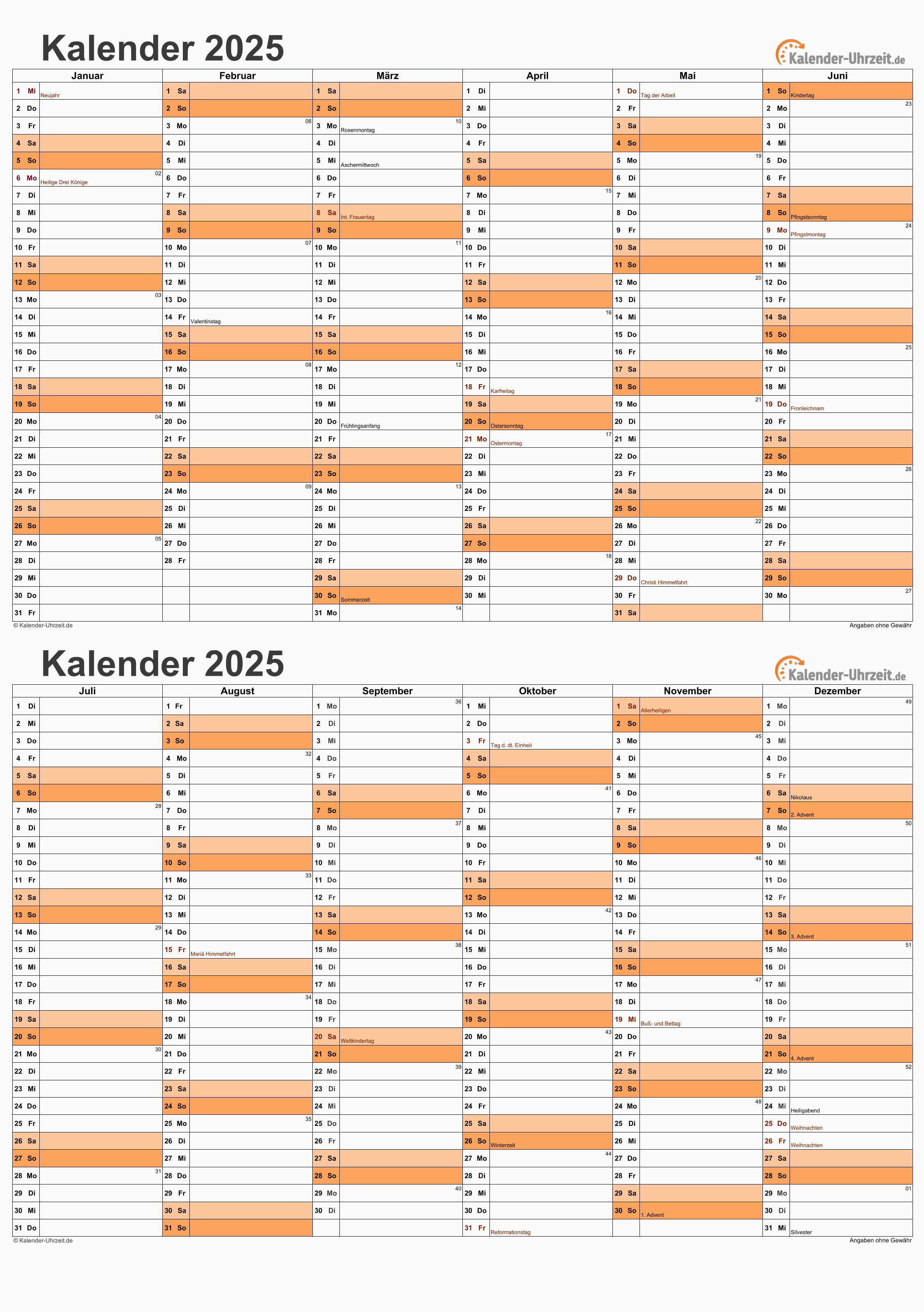
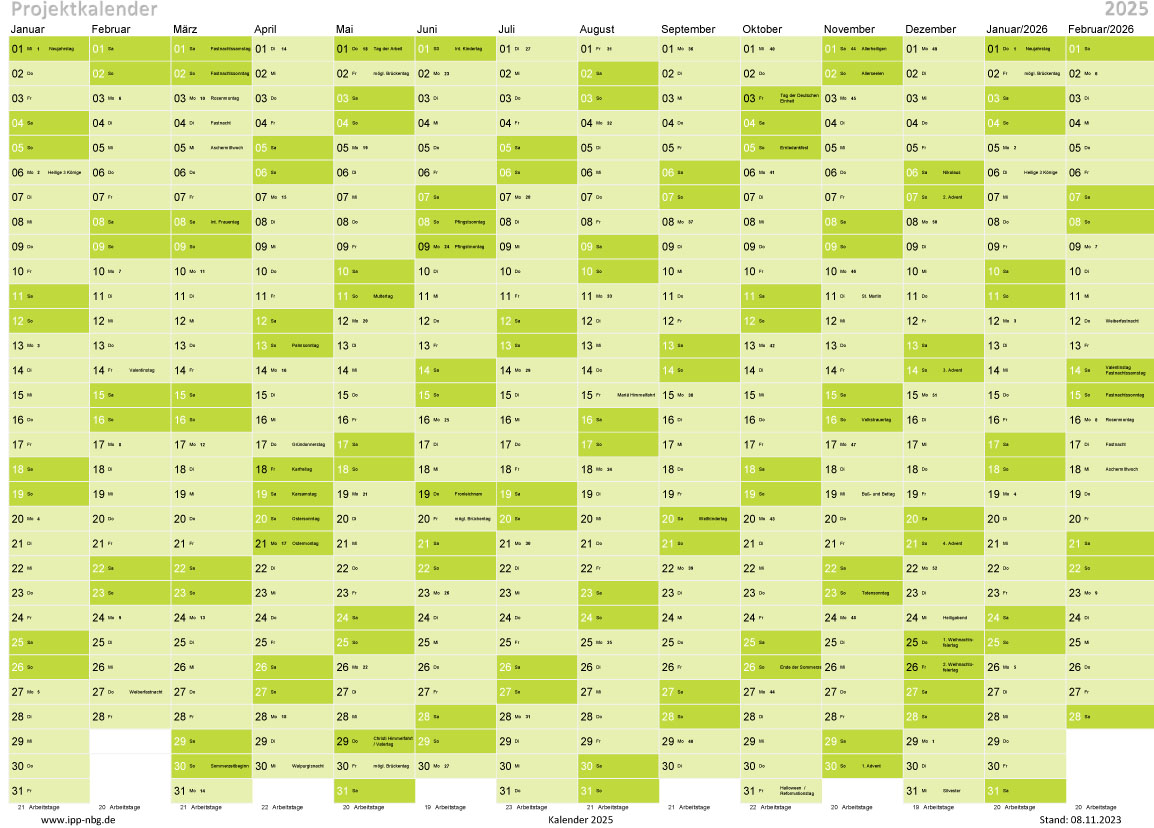
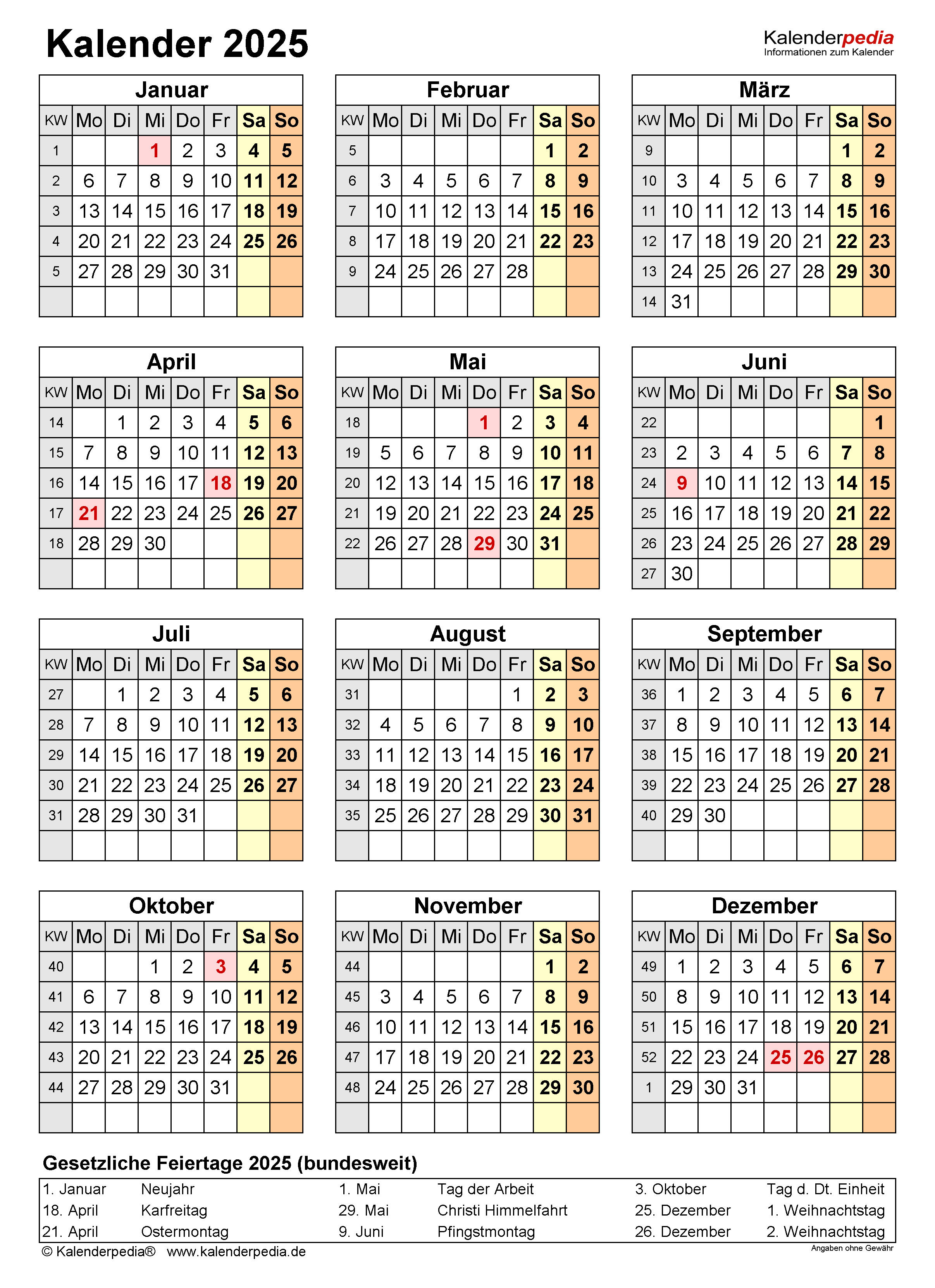
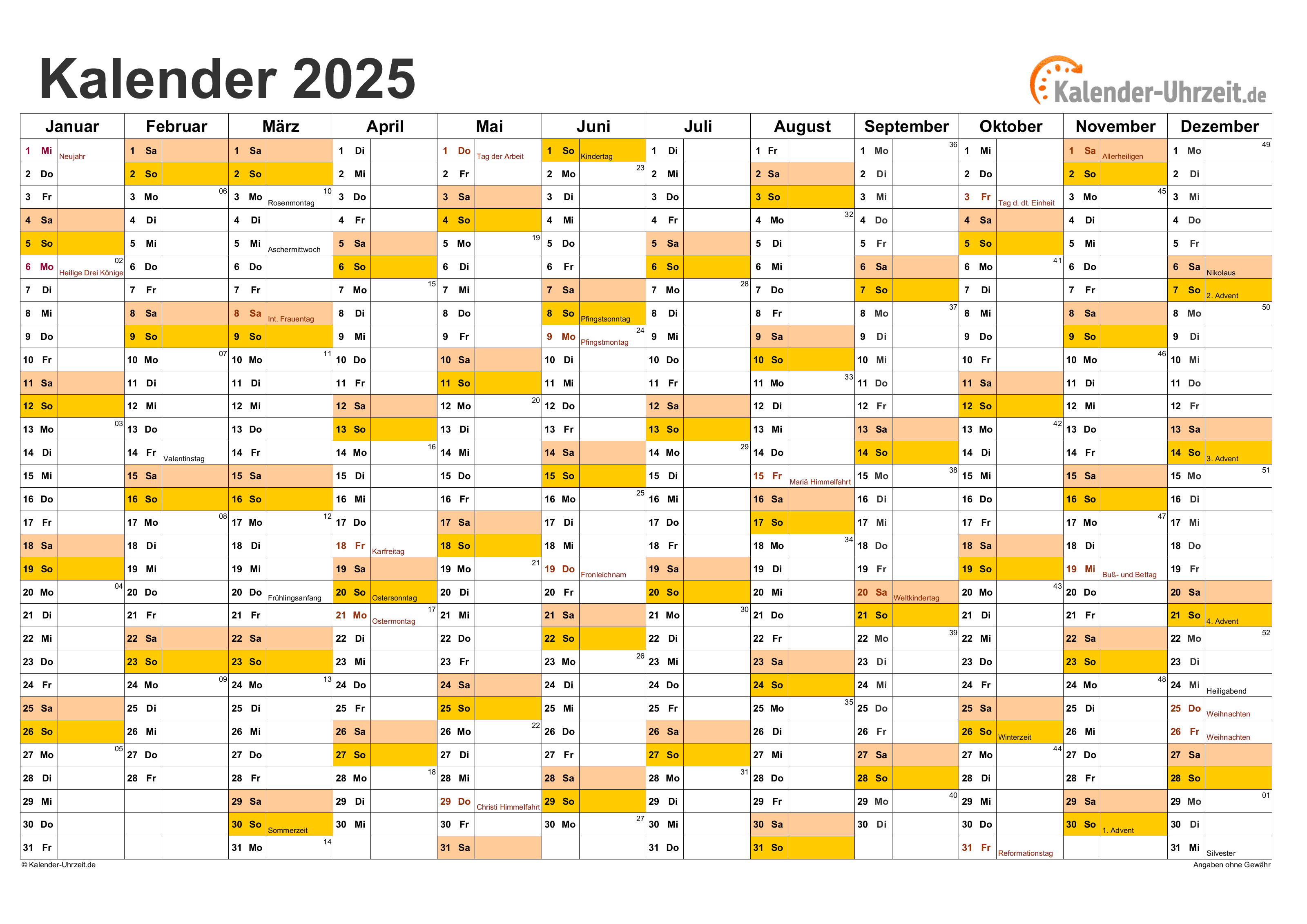
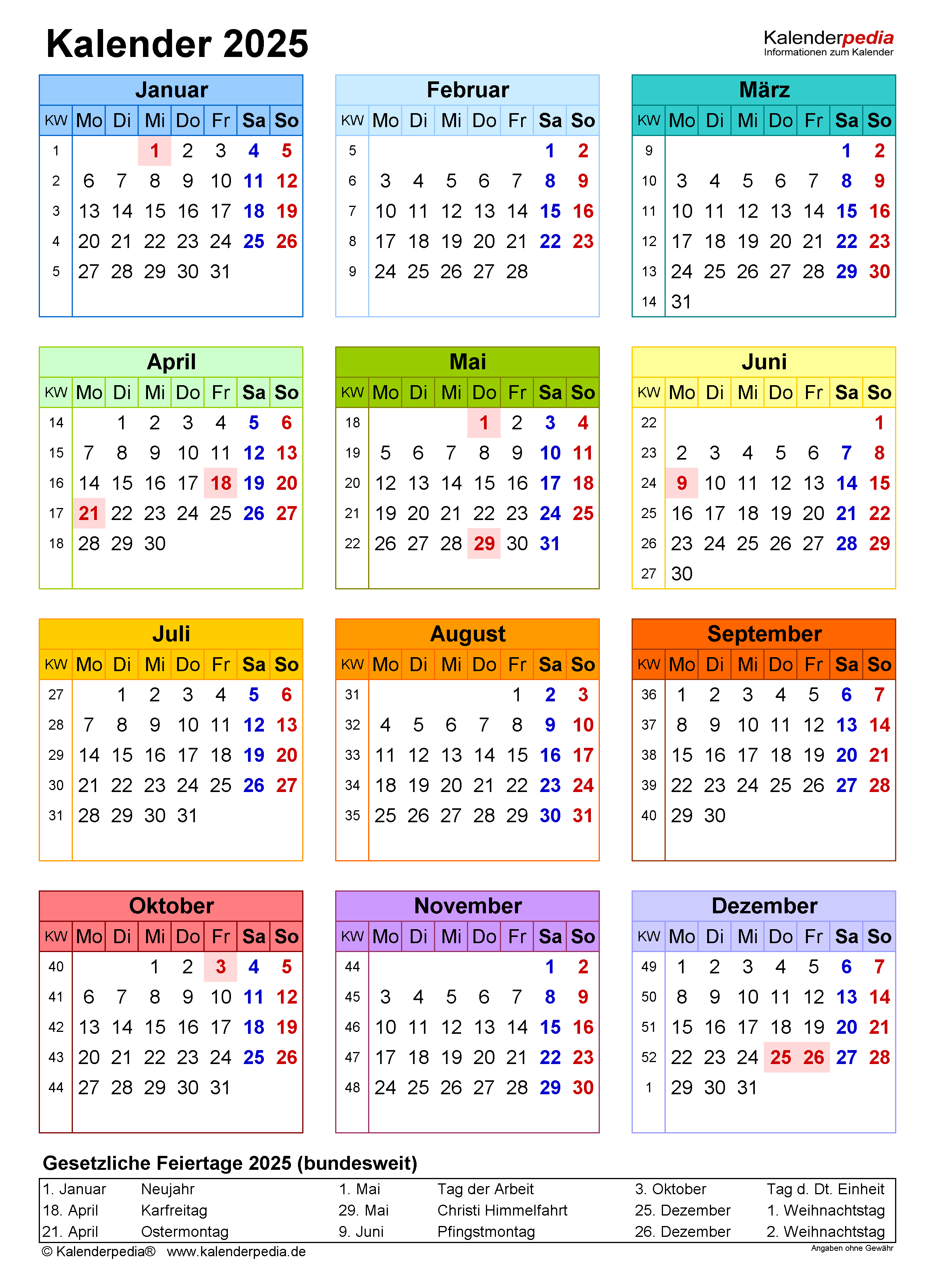
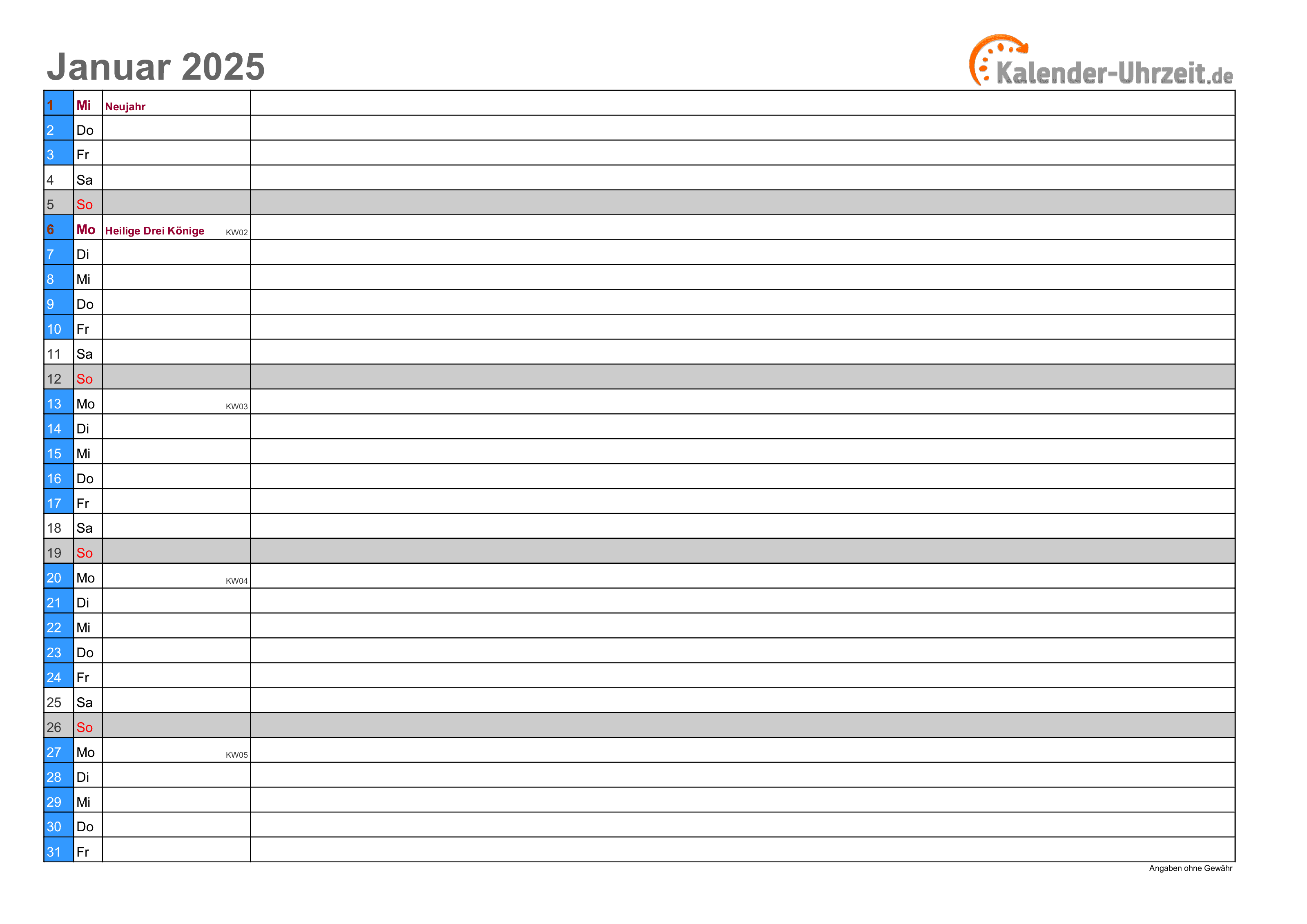
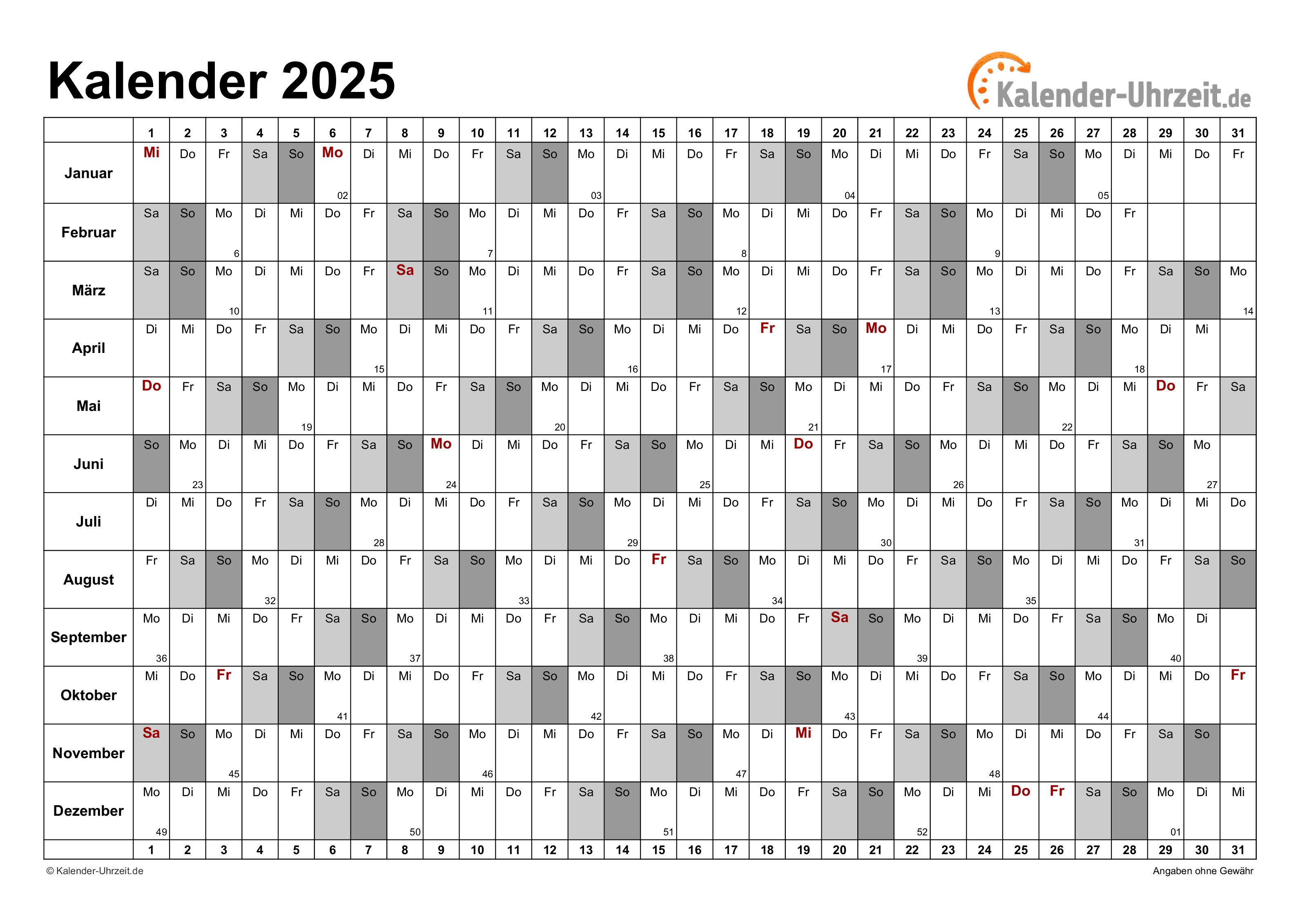
Kalender 2025 Als Excel
Kalender 2025 als Excel: Planung, Organisation und Effizienz im Griff
Der Jahreswechsel steht vor der Tür und mit ihm die Notwendigkeit, den kommenden Kalender zu planen. Ein digitaler Kalender, speziell als Excel-Datei erstellt, bietet zahlreiche Vorteile gegenüber herkömmlichen Papierkalendern. Dieser Artikel beleuchtet die Möglichkeiten, einen Kalender 2025 in Excel zu erstellen, die Vorteile dieser Methode und wie Sie ihn optimal für Ihre Bedürfnisse anpassen können. Von der einfachen Terminplanung bis hin zu komplexen Projektmanagement-Tools – die Flexibilität von Excel kennt kaum Grenzen.
Warum Excel für den Kalender 2025?
Im Vergleich zu herkömmlichen Kalendern bietet Excel zahlreiche Vorteile:
- Flexibilität: Sie gestalten Ihren Kalender nach Ihren individuellen Bedürfnissen. Ob Wochenansicht, Monatsansicht, Jahresübersicht – alles ist möglich und anpassbar. Zusätzliche Spalten für Notizen, Aufgaben oder Projekte lassen sich problemlos integrieren.
- Individualisierbarkeit: Passen Sie Farben, Schriftarten und Formatierungen an Ihr persönliches Design an. Integrieren Sie Logos, Bilder oder Grafiken, um Ihren Kalender optisch ansprechend zu gestalten.
- Datenverwaltung: Excel ermöglicht eine einfache und effiziente Verwaltung Ihrer Termine. Funktionen wie Sortieren, Filtern und Suchen helfen Ihnen, schnell die benötigten Informationen zu finden.
- Zusammenarbeit: Teilen Sie Ihren Kalender mit Kollegen oder Familienmitgliedern und arbeiten Sie gemeinsam an der Planung. Die gemeinsame Bearbeitung ist über verschiedene Plattformen wie OneDrive oder Google Drive möglich.
- Automatisierung: Mit Excel-Formeln können Sie automatisierte Funktionen erstellen, z.B. Erinnerungen an anstehende Termine oder die Berechnung von Fristen.
- Kostenlos: Sofern Sie bereits Microsoft Excel besitzen, entstehen keine zusätzlichen Kosten für die Erstellung des Kalenders.
Schritt-für-Schritt Anleitung: Kalender 2025 in Excel erstellen
Die Erstellung eines Kalenders in Excel ist einfacher als Sie vielleicht denken. Hier eine Schritt-für-Schritt Anleitung:
-
Grundstruktur erstellen: Öffnen Sie eine neue Excel-Datei. Entscheiden Sie sich für die gewünschte Ansicht (z.B. Monatsansicht). Für eine Monatsansicht benötigen Sie mindestens 7 Spalten (für die Wochentage) und 5-6 Zeilen (für die Wochen). Beschriften Sie die Spalten mit den Wochentagen (Mo, Di, Mi, Do, Fr, Sa, So). Die Zeilen nummerieren Sie entsprechend der Wochen des Monats.
-
Datumseintrag: Tragen Sie die Datumsangaben für den Januar 2025 in die entsprechenden Zellen ein. Sie können dies manuell tun oder, für mehr Effizienz, eine Formel verwenden, die das Datum automatisch berechnet. Eine einfache Formel für die erste Zelle (z.B. A2) könnte lauten:
=DATUM(2025;1;1). Ziehen Sie dann den kleinen quadratischen Punkt in der unteren rechten Ecke der Zelle nach rechts und unten, um die Formel auf die restlichen Zellen zu kopieren. Excel berechnet automatisch die folgenden Daten. -
Monatsübersicht: Wiederholen Sie Schritt 2 für jeden Monat des Jahres 2025, entweder auf separaten Blättern oder in einer zusammenhängenden Tabelle. Für eine übersichtliche Darstellung sollten Sie die Monate visuell trennen, z.B. durch Einfügen von Zeilen oder das Verwenden unterschiedlicher Farben.
-
Formatierung: Formatieren Sie Ihren Kalender nach Ihren Wünschen. Verwenden Sie unterschiedliche Farben für Wochenenden, Feiertage oder wichtige Termine. Wählen Sie eine gut lesbare Schriftart und -größe.
-
Zusätzliche Funktionen: Integrieren Sie zusätzliche Spalten für Notizen, Aufgaben, Projekte oder andere relevante Informationen. Sie können auch bedingte Formatierung verwenden, um wichtige Termine hervorzuheben. Beispielsweise könnten anstehende Geburtstage automatisch in einer anderen Farbe markiert werden.
-
Feiertage: Fügen Sie die Feiertage für 2025 ein. Sie finden Listen mit Feiertagsterminen online, die Sie in Ihre Excel-Tabelle kopieren können. Alternativ können Sie eine Formel verwenden, die die Feiertage automatisch berechnet, was jedoch komplexer ist und spezielle Add-Ins erfordern kann.
-
Druckoptionen: Passen Sie die Druckoptionen an, um sicherzustellen, dass Ihr Kalender optimal auf Papier gedruckt wird. Überprüfen Sie die Seitenränder und die Ausrichtung.
Fortgeschrittene Funktionen:
Für fortgeschrittene Nutzer bietet Excel weitere Möglichkeiten, den Kalender zu erweitern:
- Makros: Erstellen Sie Makros, um automatisierte Aufgaben zu erledigen, wie z.B. das automatische Einfügen von Feiertagsdaten oder das Erstellen von Erinnerungen.
- Datenvalidierung: Verwenden Sie die Datenvalidierung, um sicherzustellen, dass nur korrekte Datumsangaben eingegeben werden.
- Pivot-Tabellen: Erstellen Sie Pivot-Tabellen, um Ihre Daten zu analysieren und Zusammenfassungen zu erstellen, z.B. die Anzahl der Termine pro Monat oder pro Projekt.
- Diagrammfunktionen: Visualisieren Sie Ihre Daten mit Diagrammen, um Trends und Muster zu erkennen. Ein Balkendiagramm könnte beispielsweise die Auslastung pro Monat anzeigen.
- Verknüpfung mit anderen Datenquellen: Verknüpfen Sie Ihren Kalender mit anderen Datenquellen, wie z.B. einer Datenbank mit Kundeninformationen oder einem Projektmanagement-Tool.
Beispiele für individuelle Anpassungen:
- Projektmanagement: Fügen Sie Spalten für Projektnamen, Meilensteine und Fristen hinzu. Verwenden Sie Gantt-Diagramme, um den Projektfortschritt zu visualisieren.
- Finanzplanung: Integrieren Sie Spalten für Einnahmen und Ausgaben, um Ihre Finanzen zu überwachen.
- Reiseplanung: Erstellen Sie einen Reisekalender mit Spalten für Reiseziele, Reisedaten und Hotelbuchungen.
- Workout-Plan: Erstellen Sie einen Fitness-Kalender mit Spalten für Trainingsarten, Dauer und Intensität.
Fazit:
Ein selbst erstellter Excel-Kalender für 2025 bietet eine flexible und effiziente Möglichkeit, Ihre Termine, Aufgaben und Projekte zu planen und zu verwalten. Von der einfachen Terminplanung bis hin zu komplexen Projektmanagement-Tools – die Möglichkeiten sind nahezu unbegrenzt. Mit etwas Zeit und Kreativität können Sie einen individuellen Kalender erstellen, der perfekt auf Ihre Bedürfnisse zugeschnitten ist und Ihnen hilft, organisiert und effizient durch das Jahr 2025 zu navigieren. Die Investition an Zeit lohnt sich, denn ein gut strukturierter Kalender ist ein wertvolles Werkzeug für mehr Produktivität und Lebensqualität. Nutzen Sie die Möglichkeiten von Excel und gestalten Sie Ihren perfekten Kalender 2025!